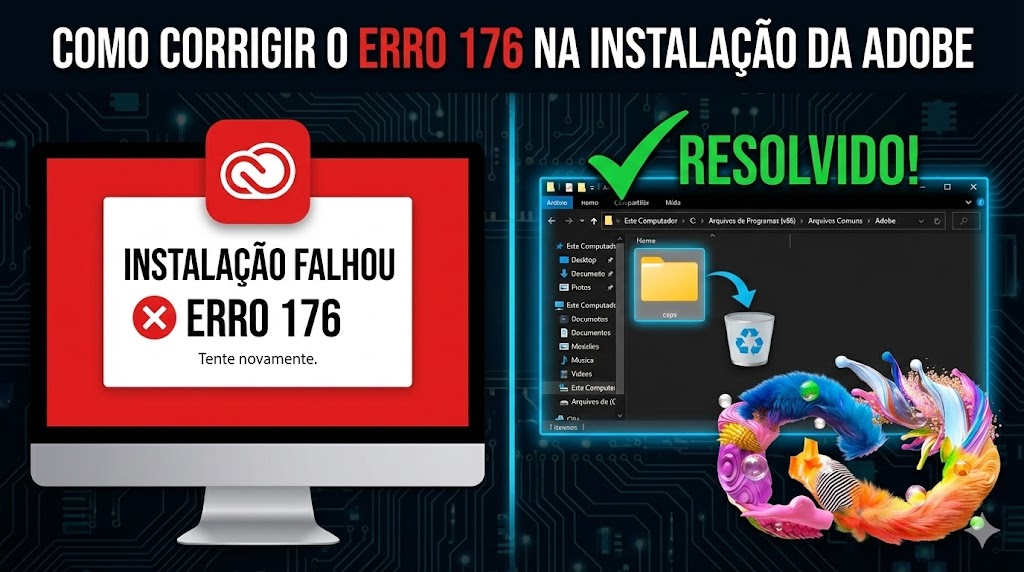
Se você trabalha com criatividade, provavelmente já passou por aquele momento de tensão: você precisa instalar o Photoshop, o Illustrator ou o Premiere urgente, a barrinha de instalação começa a carregar e… bum! Erro 176.
É frustrante. A gente corre para o Google, vê tutoriais que pedem para apagar pastas ocultas, limpar registros complexos, reiniciar mil vezes, e muitas vezes nada funciona. Parece que o computador decidiu que você não vai trabalhar hoje.
Mas calma. Recentemente, me deparei com uma solução trazida pelo Juares que é muito mais simples do que parece e resolve esse problema na “raiz”. É um método prático, direto ao ponto e que serve para basicamente qualquer software da família Adobe.
Se você está travado nessa tela de erro, vem comigo que vamos resolver isso em menos de 2 minutos.
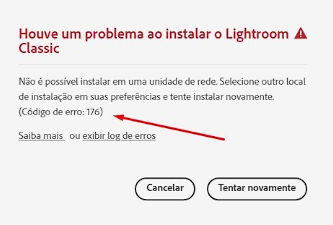
Passo a Passo para Corrigir o Erro 176
Vamos deixar a teoria de lado e ir para a prática. Você não precisa ser um técnico de TI para fazer isso, apenas siga o caminho das pastas com atenção.
1. Acesse o Explorador de Arquivos
Abra qualquer pasta no seu computador ou vá em “Este Computador”. Você precisará acessar o seu Disco Local (C:).
2. Encontre a pasta correta
O segredo está em achar a pasta certa. Siga este caminho exato:
- Entre na pasta Arquivos de Programas (x86) (em alguns computadores pode estar como Program Files x86).
- Procure pela pasta Arquivos Comuns (ou Common Files).
- Dentro dela, localize a pasta Adobe.
3. A pasta “Mágica”: CAPS
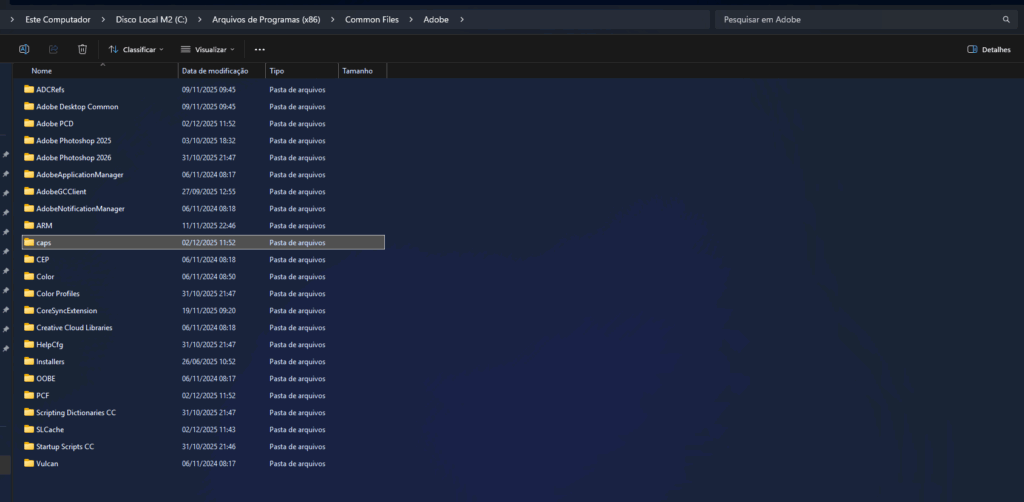
Dentro da pasta Adobe, você verá várias subpastas. A que estamos procurando tem um nome curto e estranho: caps.
- O que fazer: Simplesmente clique nela e apague (Delete).
Dica de amigo: Se você tiver receio de apagar definitivamente, pode apenas renomear a pasta para algo como “caps_velha”. O efeito é o mesmo: o instalador não vai mais encontrá-la e o erro sumirá.
4. Reinstale seu programa
Agora que a pasta “caps” (que estava travando tudo) se foi, o caminho está livre.
- Abra o instalador do seu programa (Photoshop, Premiere, etc.).
- Inicie a instalação normalmente.
- O sistema irá criar uma nova pasta “caps” limpinha e a instalação deve chegar a 100% sem erros.
Por que isso acontece? (Uma opinião rápida)
Antes de colocar a mão na massa, vale uma leve opinião sobre o porquê disso acontecer. Os instaladores da Adobe são ótimos, mas sensíveis.
O “Erro 176” geralmente ocorre quando o instalador tenta se comunicar com um “banco de dados” interno que fica no seu PC, responsável por saber o que já está instalado. Se esse arquivo estiver confuso ou corrompido (o que acontece muito se você instalou e desinstalou versões diferentes), o instalador trava.
A solução que vamos usar é basicamente dizer ao computador: “Esqueça o que você acha que sabe e comece do zero”. É uma limpeza forçada, mas necessária.
Conclusão
Às vezes, as soluções mais eficazes na informática são as mais simples. Apagar a pasta caps obriga o instalador da Adobe a reescrever as informações de instalação do zero, eliminando qualquer conflito antigo que estava gerando o Erro 176.
Espero que esse tutorial tenha salvado seu dia de trabalho (ou de estudo). Se funcionou para você, compartilhe essa dica com aquele amigo designer ou editor que vive sofrendo com formatações!
Até a próxima!